Versión 07.18.0001 Fecha publicación: 15/10/2014
En esta nueva versión se han incorporado cambios importantes relacionados con la nueva Funcionalidad correspondiente a la Factura Electrónica, que entrará en vigor a partir del próximo 15 Enero del 2015 con carácter obligatorio para las facturas emitidas a los Organismos Oficiales (Administraciones Públicas, Ayuntamientos, etc.) y de forma opcional a las empresas privadas.
Los requisitos Legales de dicha Funcionalidad obligan a las Empresas a incluir en el formato electrónico de la Factura Electrónica, nuevos datos tanto a nivel Empresa, Cliente, Trabajos (transacciones), Países y Formas de Pago. También ha sido necesario tecnológicamente incluir en esta nueva Funcionalidad, el software de firma electrónica ClickSign especializado en este tipo de soluciones. Por consiguiente, en esta nueva Versión, se incluyen cambios en los siguientes componentes del Sistema ERP Trébol y de Terceros:
- Base de Datos del Sistema Trébol.
- Proceso de facturación clientes.
- Archivo Electrónico
- Firma Electrónica de la factura (componente externo de Terceros).
A continuación se describen dichos cambios.
- Base de Datos del Sistema Trébol
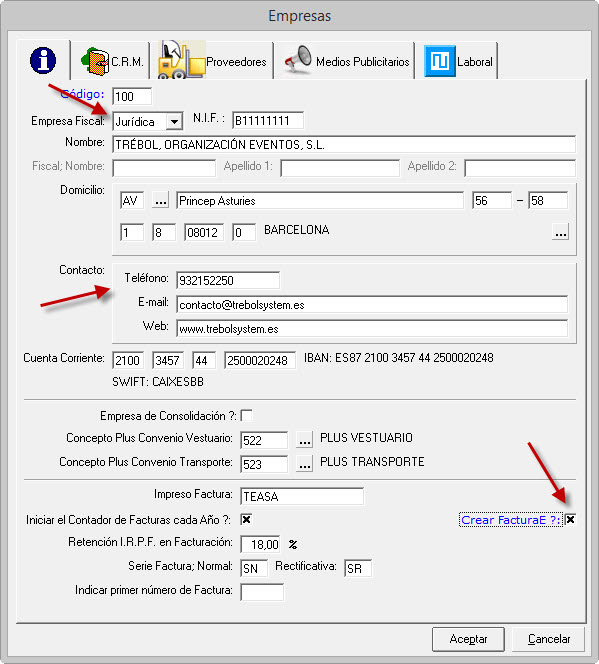
- Empresa. Se añaden los siguientes nuevos datos:
- Empresa Fiscal, Jurídica o Física
- En el caso de Empresa Física, se indicará Nombre y Apellidos.
- Contacto, se indicará Teléfono, E.mail y Web.
- Crear FacturaE, se marcará esta casilla cuando la Empresa decida crear las facturas de clientes en formato Electrónico.
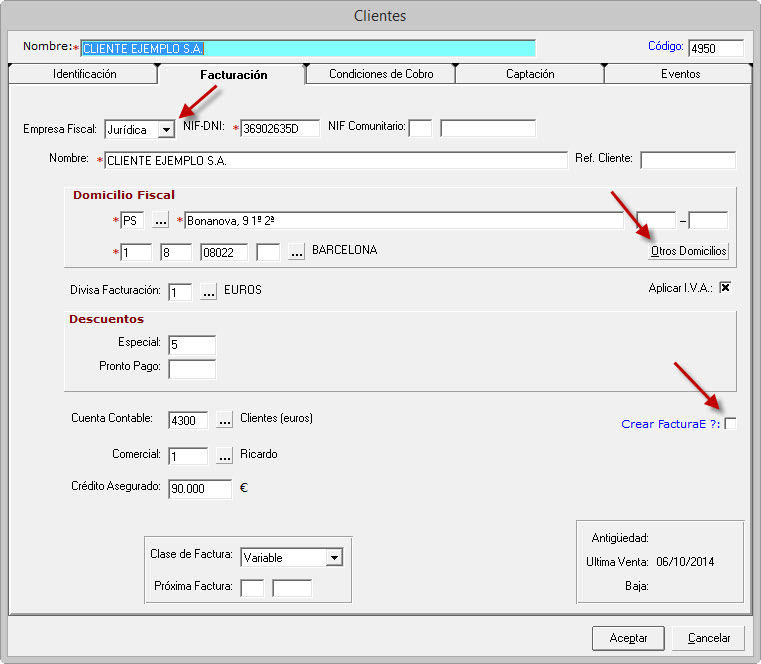
- Clientes. Se añaden los siguientes nuevos datos:
- Empresa Fiscal, Jurídica o Física
- En el caso de Empresa Física, se indicará Nombre y Apellidos.
- Crear FacturaE, se marcará esta casilla cuando al cliente se le deba enviar las facturas en formato PDF y Electrónico.
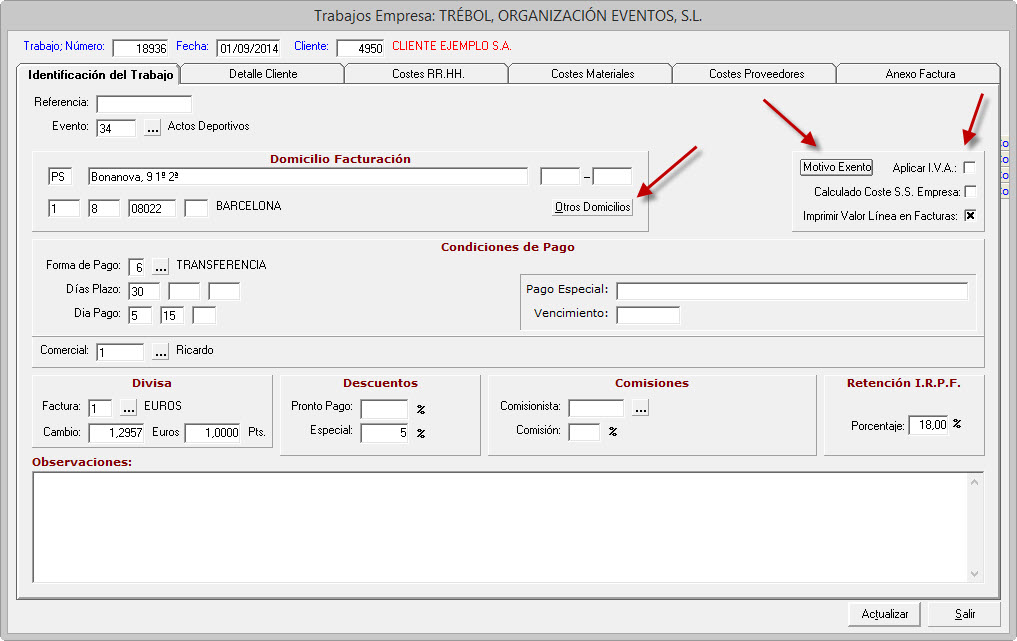
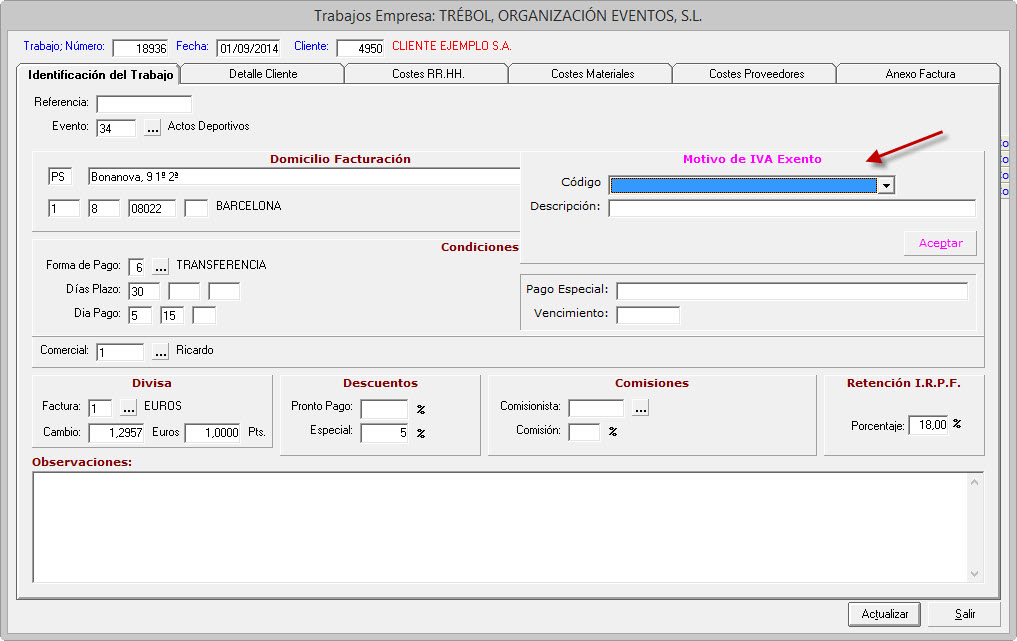
- Trabajos. Se añaden los siguientes nuevos datos en la ficha de Identificación:
- Motivo IVA Exento
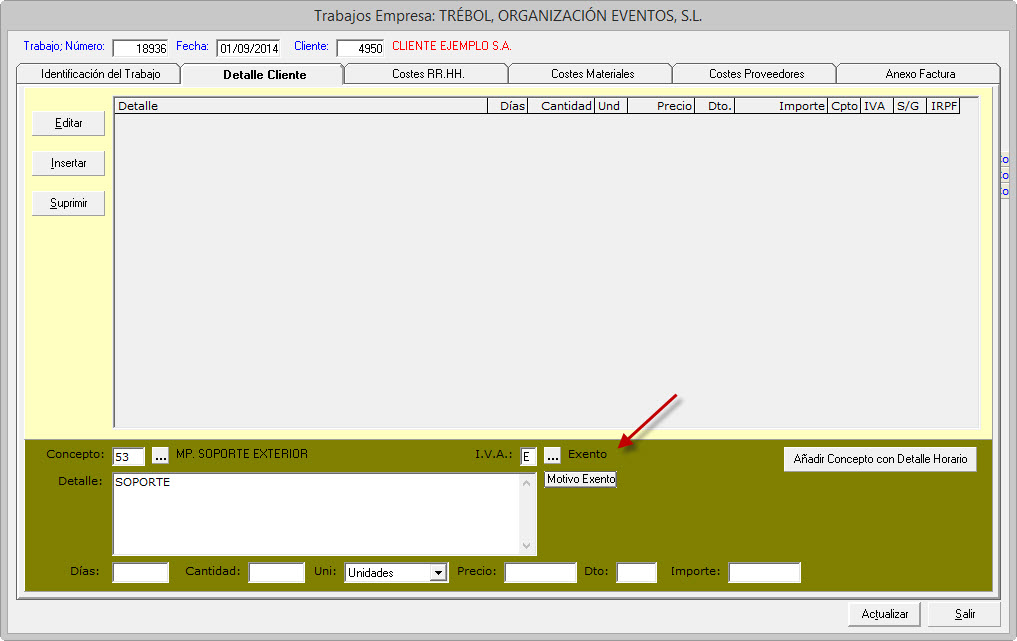
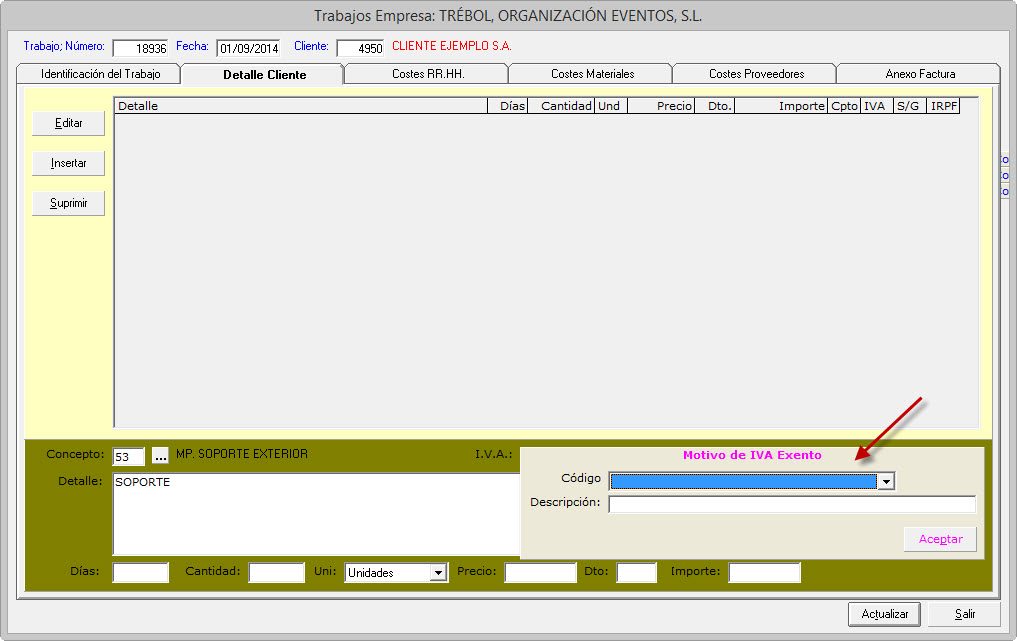
- Se añaden los siguientes nuevos datos en la ficha de Detalle Cliente a nivel de Línea:
- Motivo IVA Exento
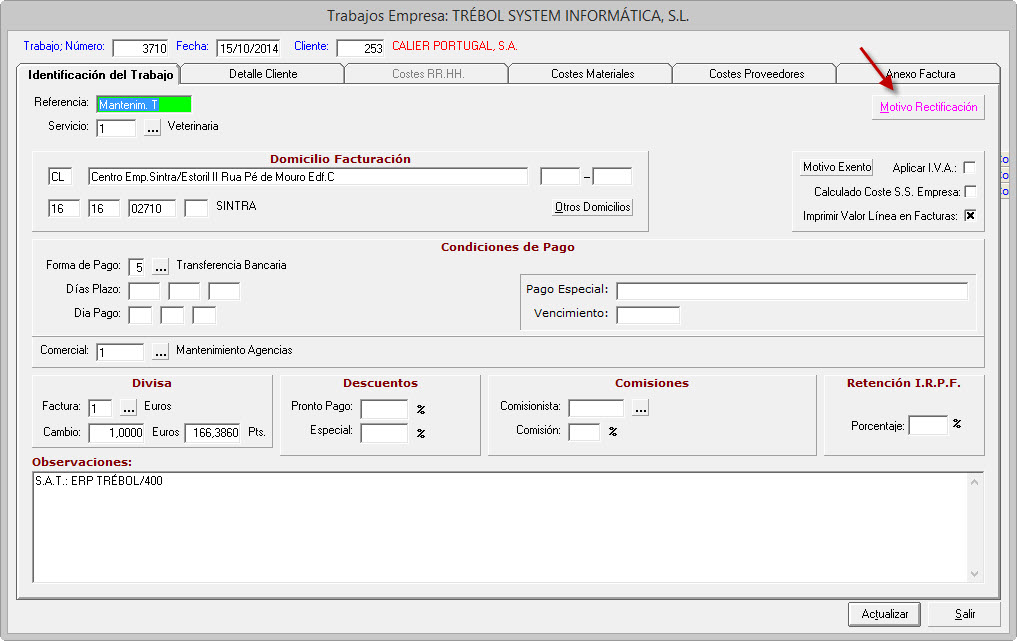
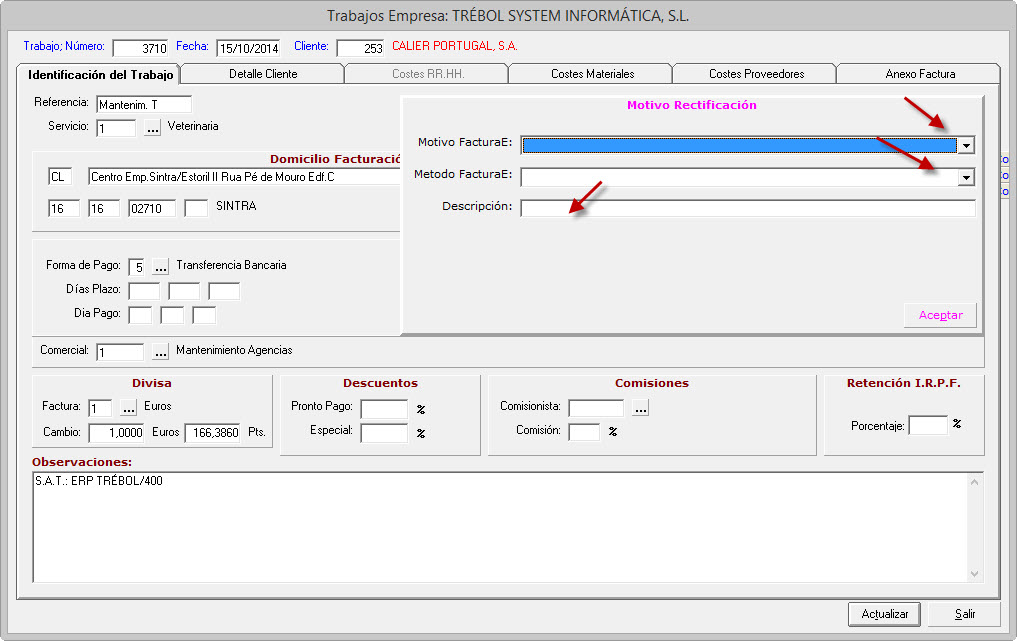
- Trabajos Rectificativos. Se añaden los siguientes nuevos datos en la ficha de Identificación del Trabajo:
- Motivo Rectificación de la factura
- Motivo IVA Exento
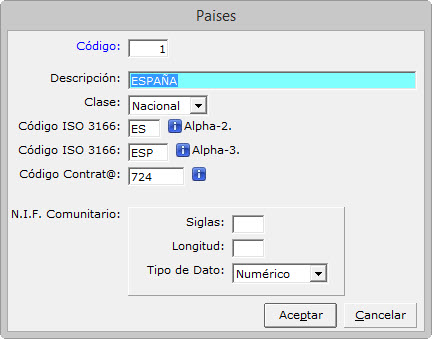
- Países. Se debe indicar en cada país existente, el Código ISO 3166 Alpha 3.
- En el siguiente vínculo, puede conocer este dato.
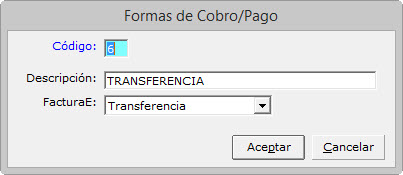
- Formas de Cobro o Pago. En cada forma de cobro o pago existente, será necesario asociar la equivalente a las reconocidas por la Factura Electrónica.
- Facturación clientes.
En el proceso de facturación clientes se han incorporado los siguientes cambios.
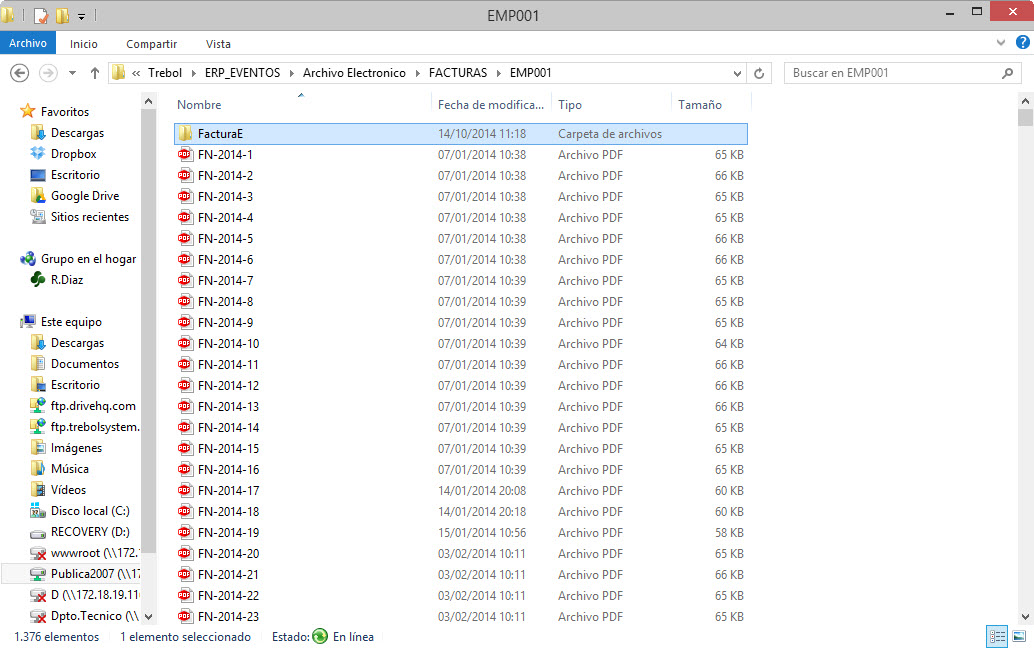
- Después de tener en pantalla la primera factura del proceso y cerrar la visualización, el Sistema Trébol crea en formato PDF un archivo por cada factura emitida y la ubica en la unidad de RED T:\Trébol\ERP_Eventos\Archivo Electronico\Facturas\EMP001.
- A continuación, el Sistema comprueba que la Empresa de facturación tenga habilitada la opción de Crear FacturaE. Si es así, verifica a continuación si el Cliente también tiene la opción habilitada de Crear Factura E.
- Si se cumplen afirmativamente las 2 condiciones indicadas, por cada factura emitida, el Sistema Trébol crea un archivo en formato XML y lo ubica en la unidad de RED T:\Trébol\ERP_Eventos\Archivo Electronico\Facturas\EMP001\FacturaE.
- Firma Electrónica de las facturas emitidas.
Para que las facturas puedan ser firmadas electrónicamente, es necesario que la Empresa solicite y tenga instalado en el Servidor del Sistema Trébol, el correspondiente Certificado Digital emitido por la Fábrica Nacional de Moneda y Timbre.
Después de cumplir este requisito y poder utilizar esta Función integrada con el Sistema Trébol, es necesario que la Empresa contrate e instale en el Servidor del Sistema, el Software ClickSign en sus versiones PRO o PLUS.
Cuando el software esté instalado, será necesario Configurar las diferentes opciones de funcionamiento, indicadas a continuación.
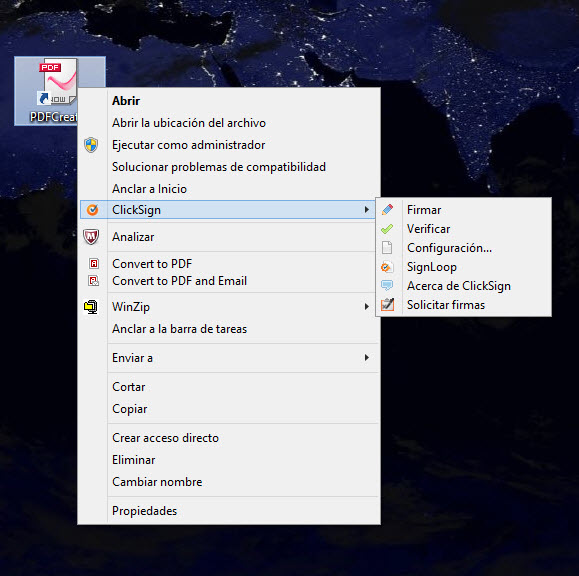
En primer lugar, situaremos el cursor sobre un archivo válido para firmar, por ejemplo un archivo PDF y pulsaremos el botón derecho. A continuación se abrirá el Menú contextual y seleccionando ClickSign se abrirá un segundo Menú de opciones donde seleccionaremos la opción Configuración.
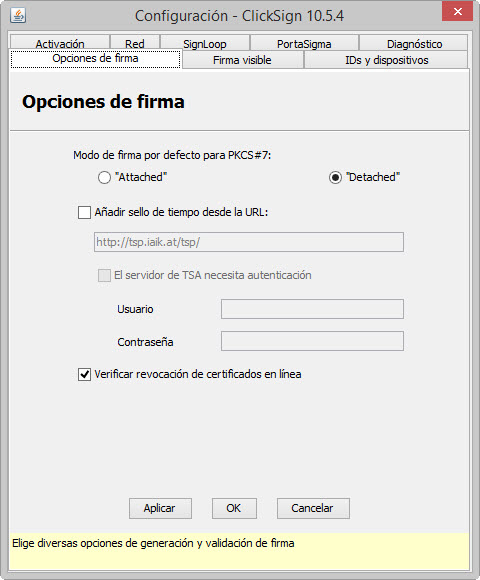
A continuación, dispondremos entre otras de las siguientes Fichas de opciones de Configuración:
Opciones de Firma:
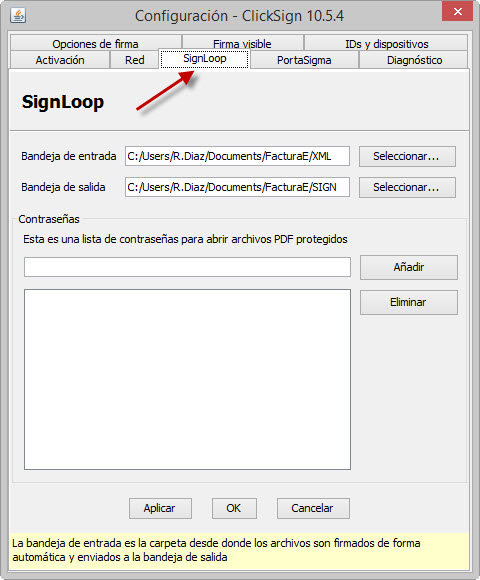
SignLoop: Esta Ficha sólo está habilitada para la versión PLUS y permite Firmar documentos de forma automática y masiva, es decir, las facturas creadas en los procesos de facturación se firman de forma automática. Para ello, es necesario indicar en esta ficha, la Carpeta de Entrada donde están ubicadas las facturas a Firmar y la Carpeta de Salida donde deben situarse las facturas después de ser Firmadas.
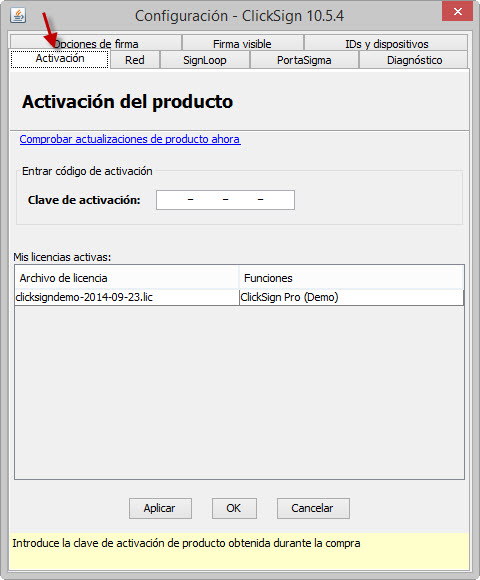
Activación del Software: En esta ficha se introducirá la Licencia contratada.
Si la Empresa tiene contratada la Licencia del Software ClickSign en su versión PLUS, en el Servidor del Sistema Trébol existirá una sesión abierta permanentemente de Firma Electrónica correspondiente al Software ClickSign, que se puede verificar en la Barra de Tareas en Mostrar iconos ocultos.
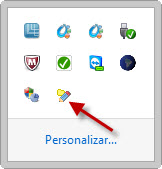
Para ello, será necesario realizar lo siguiente:
En primer lugar, situaremos el cursor sobre un archivo válido para firmar, por ejemplo un archivo PDF y pulsaremos el botón derecho. A continuación se abrirá el Menú contextual y seleccionando ClickSign se nos abrirá un segundo Menú de opciones donde seleccionaremos la opción SignLoop.
A continuación, el Sistema nos presentará los Certificados instalados en el Servidor, seleccionaremos el Certificado que proceda para firmar las facturas y estará activo durante el tiempo en que esté abierta la Sesión SignLoop en la Barra de Tareas.
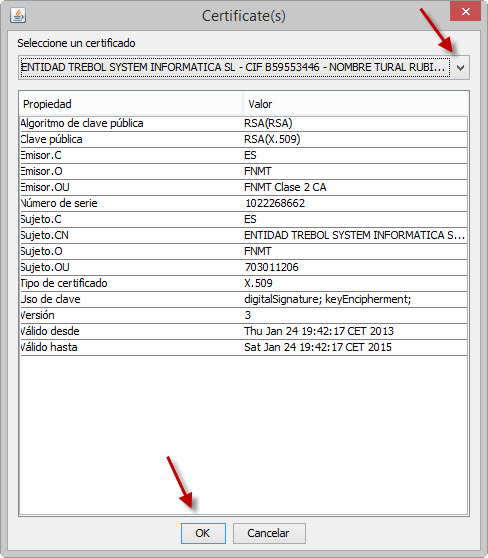
Esto permite que el Software ClickSign detecte de forma automática cualquier archivo XML ubicado en la carpeta de Entrada (FacturaE) y a continuación dicho Software, procederá a Firmar Electrónicamente cada factura que entre en dicha carpeta y ubicándola definitivamente en la carpeta FacturaE_FIRMADA.
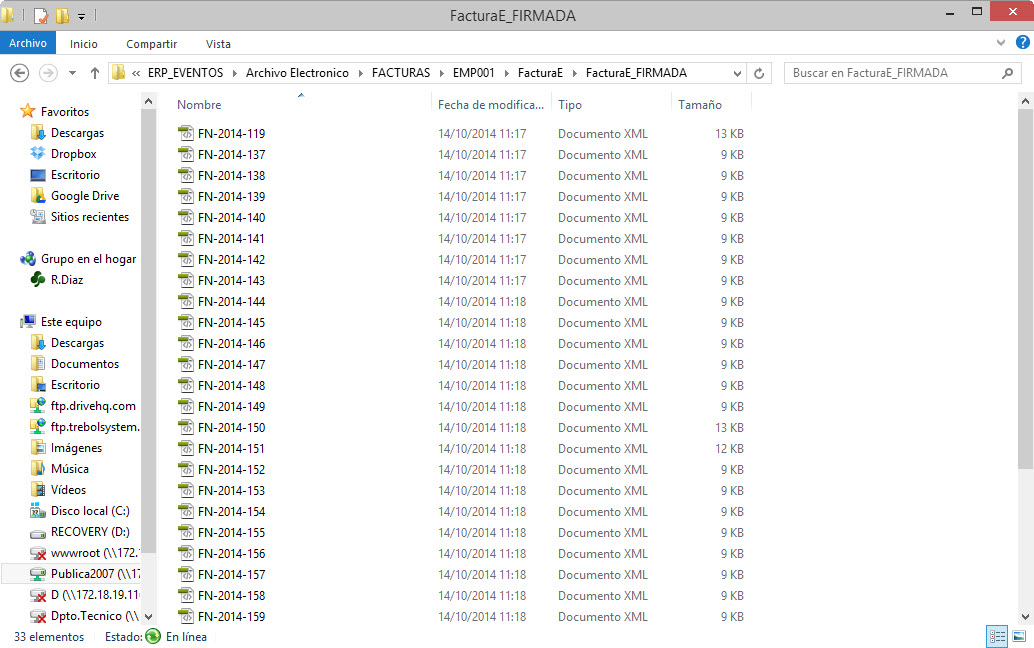
En el caso de tener contratada la Licencia ClickSign en su versión PRO, entonces la firma electrónica de las facturas se deberá realizar de forma Manual de la siguiente forma:
En primer lugar localizaremos el archivo XML de la factura que proceda firmar y situaremos el cursor sobre el mismo, a continuación pulsaremos el botón derecho y seguidamente se abrirá el Menú contextual y seleccionando ClickSign se nos abrirá un segundo Menú de opciones donde seleccionaremos la opción Firmar.
A continuación, seleccionaremos el Certificado Digital de la Firma que proceda
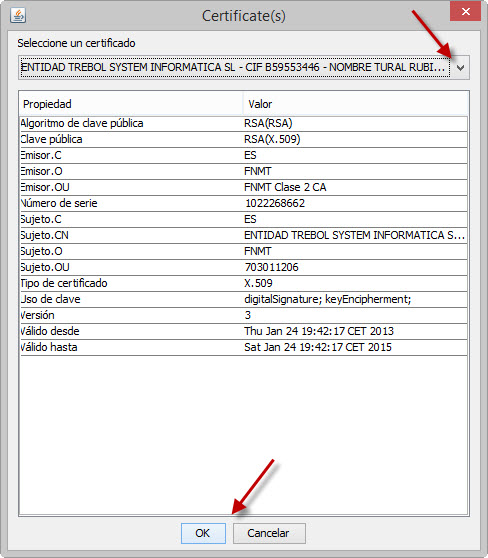
y finalmente, el Sistema creará un segundo archivo de la factura seleccionada, conteniendo además la Firma Electrónica correspondiente al Certificado Digital seleccionado.
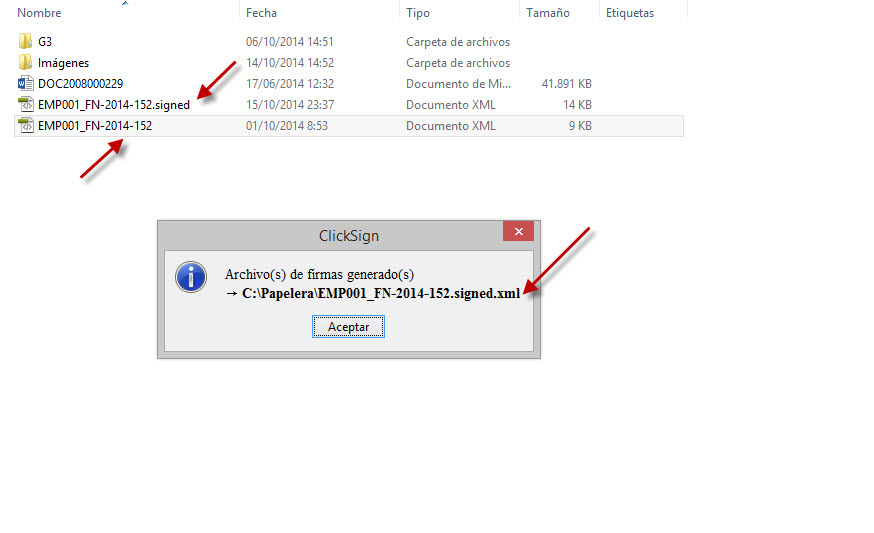
Posteriormente, cuando tenga lugar el envío de las facturas a los clientes mediante la opción E-mail, el Sistema de forma automática, incluirá como Anexo, tanto la factura en formato PDF como en formato electrónico XML.